

Primeros pasos
De una instalación nueva a tus overlays al aire, en cinco pasos. Se apagan los semáforos en cinco minutos.
Necesitas un PC con Windows e iRacing, y OBS o vMix.
Paso 1: Descarga
Descarga EDR Broadcast para Windows desde este sitio. El plan Free no necesita tarjeta.
Paso 2: Instala
Ejecuta el instalador en el PC con Windows donde corre iRacing y abre la app. Entra en una sesión de iRacing y la app la detecta.
En el primer inicio, un único cuadro de configuración te guía por el acuerdo de licencia, una opción de privacidad (datos de uso anónimos, desactivados salvo que los actives) y Primeros pasos, que puede llevarte a la visita guiada. Cuando iRacing está en una sesión, la barra de título muestra Telemetría en vivo y el pie muestra el circuito, la sesión y la vuelta. ¿Todavía no hay sesión? Empieza en modo simulado para practicar.
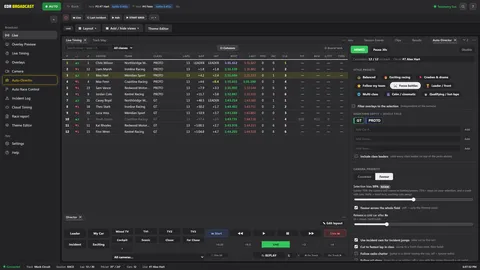
Conectado: Telemetría en vivo (Telemetry live) arriba a la derecha, la sesión en el pie. Carrera de ejemplo. Paso 3: Añade la fuente de navegador en OBS o vMix
En la app, abre Ajustes, luego Fuentes de navegador OBS, y copia la URL de Program. Añádela a tu escena como fuente de navegador a 1920 x 1080.
- URL de Program
- http://localhost:7878/#/program
- Tamaño
- 1920 x 1080
- Velocidad de fotogramas
- 60 fps
Una sola fuente Program compone todos los overlays y usa menos memoria. Añade fuentes separadas por overlay cuando quieras que OBS superponga o recorte un gráfico por su cuenta; cada una tiene su propia URL y su tamaño recomendado en la misma lista. Si los overlays se ven borrosos, probablemente la fuente sigue a 800 x 600: ponla a 1920 x 1080 y restablece la transformación.
Más en la guía de fuentes de navegador(en inglés).
Paso 4: Elige un tema y tus overlays
Elige un tema en Ajustes, luego Temas, y activa los overlays que quieras en la sección Overlays.
Un tema se aplica en vivo y todos los overlays lo siguen. Free incluye 2 looks, EDR Broadcast y EDR Classic; Pro y superiores incluyen todos los temas públicos. Las opciones detalladas de cada overlay están en Ajustes, en Configuración de escena.
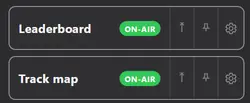
Sección Overlays: cada overlay tiene su propio interruptor para salir al aire. Paso 5: Sal en vivo
Revisa la Vista previa de overlays y sal en vivo. Dirige las cámaras tú mismo, déjalas al Auto-Director en Pro, o combina ambas cosas.
Abre la Vista previa de overlays para confirmar que los overlays están donde esperas, y guarda el diseño de tu espacio de trabajo. Haz una grabación local corta en entrenamiento, comprueba que los tiempos se actualizan y que el comentario se oye, y luego prueba la señal en tu plataforma.
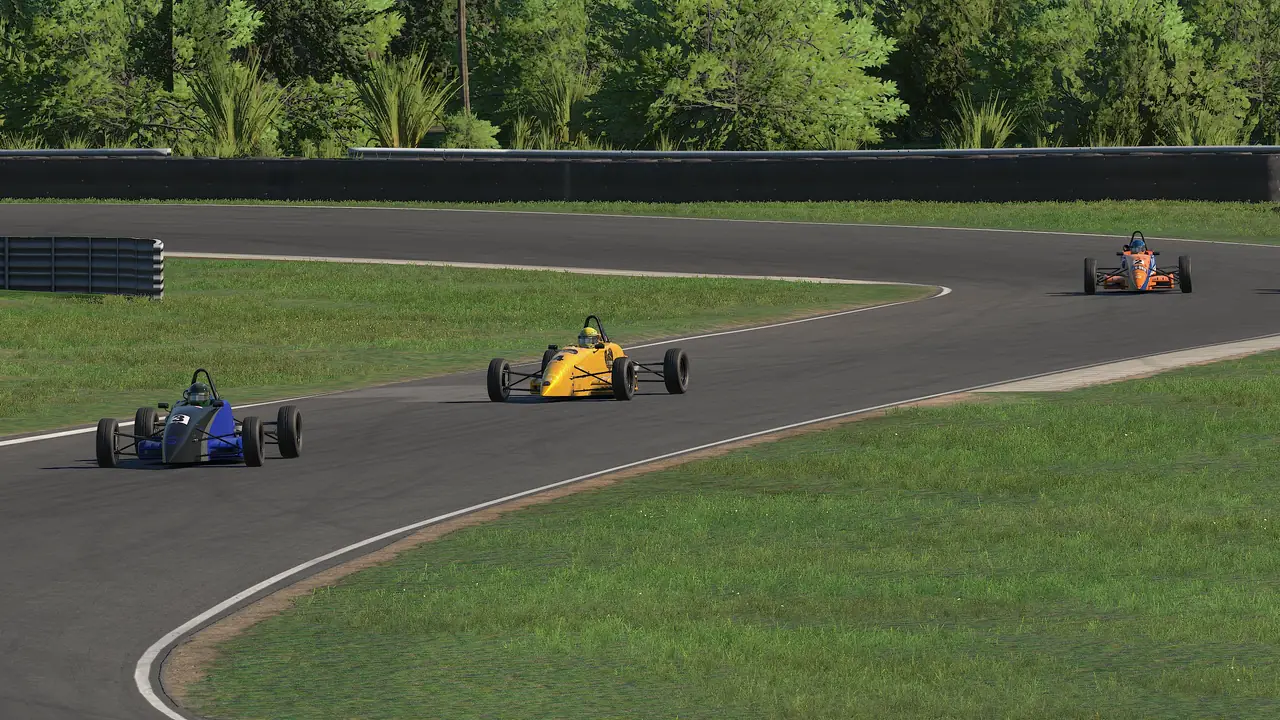
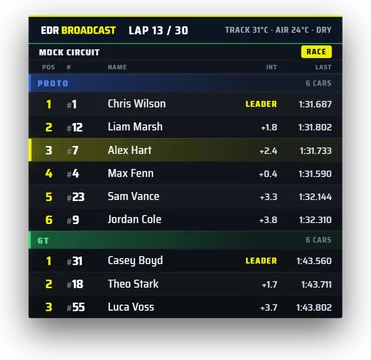





Tu primera noche de carrera.
- Empieza con FreeLa tabla de posiciones, los rótulos, el ticker, las banderas, la intro de parrilla y el podio cubren una primera transmisión.
- Prueba Pro cuando quieras que alguien se ocupe de las cámarasInicia la prueba de 14 días en Ajustes, Cuenta y actualizaciones, para tener el Auto-Director, las repeticiones y los incidentes. Sin tarjeta.
- Ten una escena de respaldoAntes de cada carrera, prepara una escena limpia solo con iRacing para poder quitar los overlays del aire al instante.
- Debes saber qué pasa si iRacing se caeLos overlays mantienen el último fotograma bueno y la ventana de control muestra un aviso. La app se vuelve a conectar sola cuando la sesión está en vivo.
- Revisa los problemas conocidosLee la página de problemas conocidos antes de salir en vivo.
Siguiente: envía el stream a Kick, YouTube o Twitch(en inglés), monta una producción completa en OBS o soluciona un problema de configuración.
Dirige tu propia transmisión.
EDR Broadcast es gratis para empezar en Windows. Prueba todas las funciones Pro durante 14 días desde la app: sin tarjeta, sin cargo automático.