

Primeiros passos
Da instalação aos seus overlays no ar, em cinco passos. Largada em cinco minutos.
Você precisa de um PC com Windows e iRacing, e de OBS ou vMix.
Passo 1: Baixe
Baixe o EDR Broadcast para Windows neste site. O plano Free não pede cartão.
Passo 2: Instale
Execute o instalador no PC com Windows em que você usa o iRacing e abra o app. Entre em uma sessão no iRacing e o app a detecta.
Na primeira abertura, uma janela de configuração apresenta o contrato de licença, uma escolha de privacidade (dados de uso anônimos, desligados a menos que você os ative) e Primeiros passos, que pode levar você ao tour guiado. Quando o iRacing está em uma sessão, a barra de título mostra Telemetria ao vivo e o rodapé mostra a pista, a sessão e a volta. Ainda sem sessão? Comece no modo simulado para praticar.
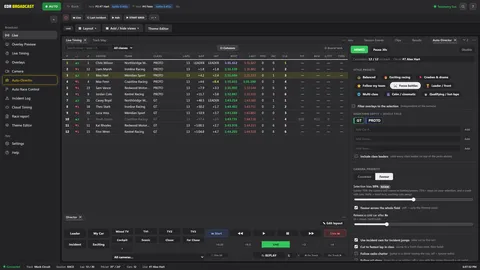
Conectado: Telemetria ao vivo (Telemetry live) no canto superior direito, a sessão no rodapé. Corrida de exemplo. Passo 3: Adicione a fonte de navegador no OBS ou no vMix
No app, abra Configurações, Fontes de navegador OBS, e copie a URL do Program. Adicione-a à sua cena como fonte de navegador em 1920 x 1080.
- URL do Program
- http://localhost:7878/#/program
- Tamanho
- 1920 x 1080
- Taxa de quadros
- 60 fps
Uma única fonte Program compõe todos os overlays e usa menos memória. Adicione fontes separadas por overlay quando quiser que o OBS coloque um gráfico em camada própria ou o recorte; cada uma tem URL própria e tamanho recomendado na mesma lista. Se os overlays parecerem borrados, a fonte provavelmente ainda está em 800 x 600: mude para 1920 x 1080 e redefina a transformação.
Passo 4: Escolha um tema e os overlays
Escolha um tema em Configurações, Temas, e ative os overlays que quiser na seção Overlays.
O tema é aplicado ao vivo e todos os overlays o acompanham. O Free inclui 2 looks, EDR Broadcast e EDR Classic; o Pro e os planos acima incluem todos os temas públicos. As opções detalhadas de cada overlay ficam em Configurações, Configuração de cena.
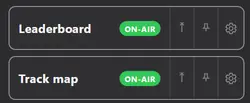
Seção Overlays: cada overlay tem o seu próprio interruptor para ir ao ar. Passo 5: Entre ao vivo
Confira a Prévia de overlays e entre ao vivo. Dirija as câmeras você mesmo, entregue-as ao Auto-Director no Pro ou combine os dois.
Abra a Prévia de overlays para confirmar que os overlays estão onde você espera e salve o layout da área de trabalho. Faça uma gravação local curta no treino, confira se a cronometragem atualiza e se a narração está audível, e depois teste o sinal na sua plataforma.
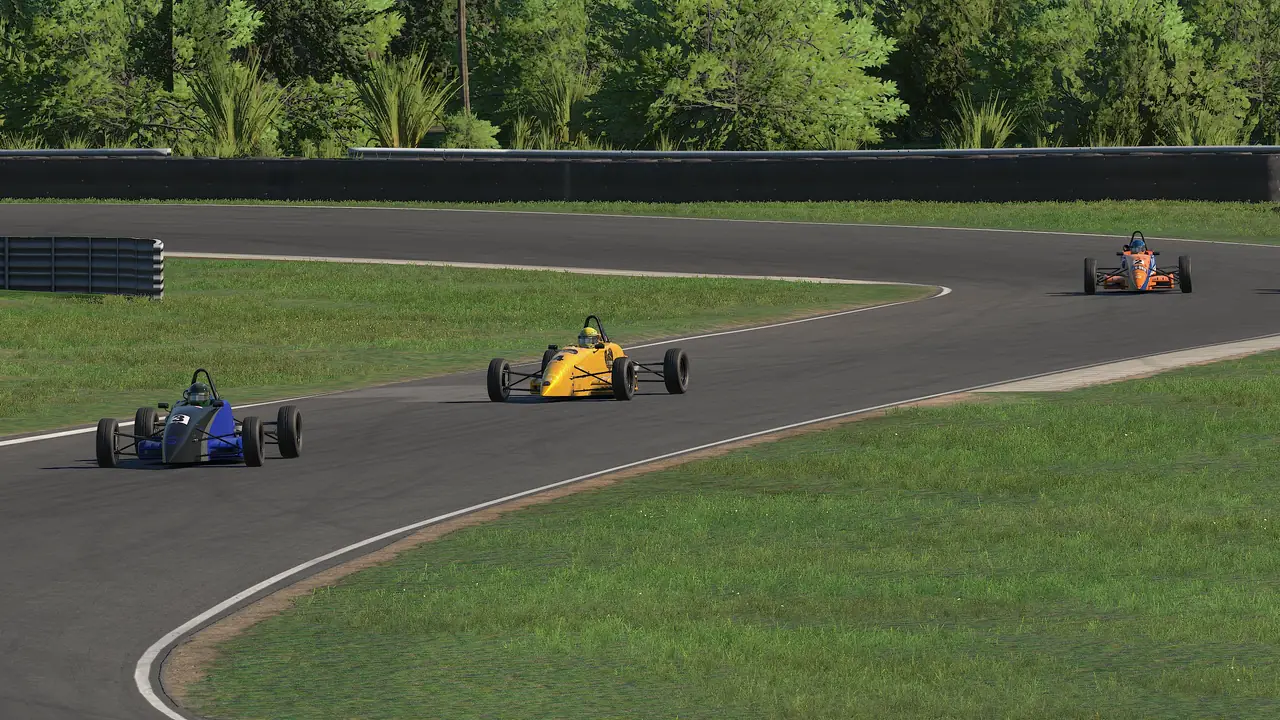
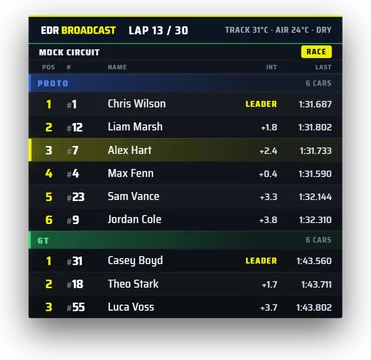





A sua primeira noite de corrida.
- Comece com o FreeA classificação, as tarjas, o ticker, as bandeiras, a intro do grid e o pódio dão conta de uma primeira transmissão.
- Teste o Pro quando quiser alguém cuidando das câmerasComece o teste de 14 dias em Configurações, Conta e atualizações para ter o Auto-Director, replay e incidentes. Sem cartão.
- Tenha uma cena alternativaAntes de cada corrida, monte uma cena limpa só com o iRacing para que os overlays possam sair do ar na hora.
- Saiba o que acontece se o iRacing cairOs overlays mantêm o último quadro válido e a janela de controle mostra um aviso. O app se reconecta sozinho quando a sessão volta ao vivo.
- Confira os problemas conhecidosLeia a página de problemas conhecidos antes de entrar ao vivo.
Próximo: envie o stream para Kick, YouTube ou Twitch(em inglês), monte uma produção completa no OBS ou resolva um problema de configuração.
Comande a sua transmissão.
O EDR Broadcast é grátis para começar no Windows. Teste todos os recursos Pro por 14 dias dentro do app: sem cartão e sem cobrança automática.