

Cómo transmitir iRacing con OBS: configuración paso a paso
Configura la captura, los overlays, las cámaras, el audio y las repeticiones en OBS, y prueba la escena completa en un entrenamiento antes de salir en vivo.
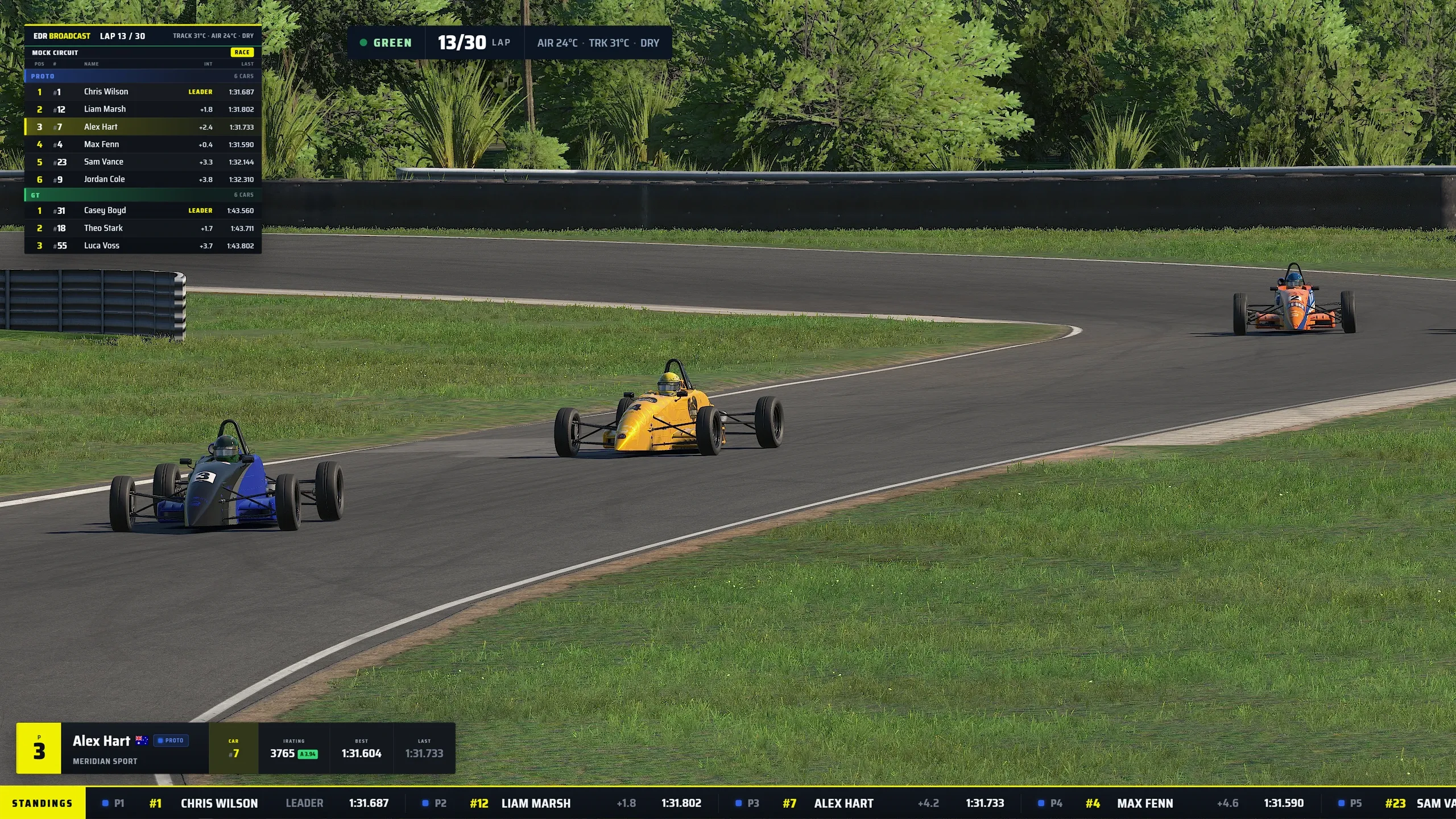
Para transmitir iRacing con OBS necesitas un PC con Windows e iRacing, OBS Studio para capturar y transmitir, overlays transparentes para mostrar tiempos y gráficos, y un procedimiento claro para cámaras y repeticiones. Una buena transmisión no necesita llenar la pantalla de gráficos: necesita una configuración estable, información fácil de entender y un operador que pueda seguir la historia de la carrera sin perder el control del programa.
Qué necesitas antes de la carrera
Puedes empezar con una configuración bastante sencilla. Un segundo monitor facilita mucho el trabajo, pero no es obligatorio utilizar dos PC.
PC con Windows e iRacing. Entra en la sesión como espectador o broadcaster para poder acceder a todos los coches y cámaras.
OBS Studio. OBS captura iRacing, mezcla el audio y envía el programa final a Twitch, YouTube u otra plataforma.
Overlays de transmisión. Las fuentes de navegador muestran posiciones, diferencias, banderas, pilotos y resultados sobre la captura.
Conexión de subida estable. Deja margen por encima del bitrate seleccionado y prueba la conexión mientras el PC trabaja a plena carga.
Paso 1: Captura iRacing en OBS
Ejecuta iRacing en modo ventana sin bordes y añade una fuente Captura de juego en OBS. Selecciona específicamente la ventana de iRacing para evitar que otros programas aparezcan al cambiar de ventana. Para empezar, configura el lienzo base y la salida con la misma resolución, normalmente 1920x1080.
Utiliza el encoder por hardware compatible con tu tarjeta gráfica, como NVENC, AMD AMF o Intel Quick Sync. Así reservas más capacidad de CPU para iRacing y las herramientas de producción. Durante una grabación de prueba, revisa las estadísticas de OBS para detectar fotogramas perdidos u omitidos. Los ajustes recomendados de encoder y bitrate pueden cambiar, así que consulta también la documentación vigente de la plataforma en la que vas a transmitir.
Prepara al menos tres escenas
- Empezamos pronto: cuenta regresiva, identidad de la liga y hora de inicio.
- Carrera en vivo: captura de iRacing, comentario, cronometraje y los gráficos necesarios.
- Pausa o problema técnico: una escena limpia a la que puedas cambiar si falla la sesión o alguna fuente.
Paso 2: Añade overlays como fuentes de navegador
En la lista de fuentes de OBS, selecciona Browser (fuente de navegador) y pega la URL que proporciona tu app de overlays. Ajusta la anchura y la altura al lienzo de OBS, coloca la fuente por encima de la captura del juego y comprueba que el fondo sea transparente. Los overlays permanecen separados de la captura de iRacing y se pueden mostrar u ocultar uno a uno en OBS.
EDR Broadcast en español ofrece 45+ overlays y 15+ temas. El plan Free incluye los gráficos principales: tabla de posiciones, rótulos, ticker, banderas, intro de parrilla y podio. Empieza con la tabla de posiciones, la ficha de piloto y las banderas. Añade otro gráfico solo cuando responda a una pregunta real del espectador.
Paso 3: Planifica las cámaras y la historia de la carrera
La dirección de cámaras determina si el público entiende lo que está ocurriendo. Prepara cámaras de televisión, onboard y planos generales. Antes de la salida, informa al operador sobre las luchas por el campeonato, las clases y los pilotos que pueden ser importantes.
Si una sola persona controla cámaras, gráficos y repeticiones, el Auto-Director de EDR Broadcast (desde el plan Pro) puede seguir a todo el pelotón y elegir los duelos. Mantienes el control manual y puedes tomar una cámara tú mismo en cualquier momento. La automatización ayuda a decidir, pero no sustituye el criterio editorial. Encontrarás más detalles en la guía del Auto-Director(en inglés) (en inglés).
Paso 4: Configura audio, comentaristas y repeticiones
Añade el sonido del juego, las voces, la música y los videos como fuentes de audio separadas en OBS. Envía todas las fuentes que el público debe oír a la pista seleccionada para la transmisión. Las pistas de grabación separadas son opcionales. Pide a los comentaristas que hablen con su volumen normal durante la prueba y escucha después la grabación con auriculares. El motor debe aportar ambiente sin tapar nombres, diferencias o decisiones de carrera.
Utiliza un procedimiento fijo para las repeticiones:
- Detecta el incidente.
- Comprueba el coche y el momento.
- Espera una ventana segura.
- Identifica claramente la repetición.
- Vuelve a la señal en vivo.
EDR Broadcast Pro detecta posibles incidentes, los anota en un registro y te lleva con un clic al punto correspondiente de la repetición. Una alerta es una ayuda para la producción, no una decisión de los comisarios. El flujo completo se explica en la guía de incidentes y repeticiones(en inglés) (en inglés).
Paso 5: Realiza un ensayo completo
Entra en una sesión de entrenamiento varios días antes del evento y ejecuta el programa entero. Inicia una transmisión no listada o una grabación local, conecta a los comentaristas, muestra cada gráfico previsto y reproduce al menos un incidente antes de volver a la señal en vivo.
- Imagen: ¿Están iRacing, los overlays y las repeticiones en el orden y la resolución correctos?
- Audio: ¿Se entienden las voces, el simulador y la música, y se pueden regular por separado?
- Rendimiento: ¿Se mantienen estables iRacing, OBS y el encoder con una parrilla completa?
- Plan de respaldo: ¿Sabe cada operador qué escena debe mostrar si algo deja de funcionar?
Regla para salir en vivo. Si una fuente, escena, entrada de audio o herramienta remota no se probó durante un entrenamiento, no debería estrenarse en la carrera en vivo.
Una configuración sencilla para transmitir iRacing
| Trabajo | Inicio sencillo | Producción de liga |
|---|---|---|
| Captura y transmisión | OBS Studio | Encoder por hardware probado, mezcla de audio para la transmisión y colección propia de escenas |
| Cronometraje y gráficos | EDR Broadcast Free: gráficos principales y 2 looks | EDR Broadcast Pro: 45+ overlays y los 15+ temas públicos |
| Cámaras | Control manual en iRacing | Auto-Director en Pro, con control manual disponible |
| Incidentes y repeticiones | Búsqueda manual en la repetición de iRacing | Registro de incidentes con salto al momento y control de repeticiones en Pro |
Errores habituales al transmitir iRacing con OBS
Encoder sobrecargado. Reduce el ajuste del encoder o la resolución de salida y repite la prueba con una parrilla completa.
Resolución incorrecta. La fuente de navegador debe coincidir con el lienzo para mantener nítidos los textos y las líneas.
Demasiados gráficos. Muestra solamente la información que ayuda a comprender el momento actual.
Comentario demasiado bajo. Ajusta los niveles durante una grabación de prueba, no en plena carrera.
Sin escena de respaldo. Prepara una escena neutra para desconexiones, reinicios o ajustes técnicos.
Preguntas frecuentes
¿Necesito una capturadora para transmitir iRacing?
No. OBS puede capturar iRacing directamente en el mismo PC. Una capturadora solo es necesaria en determinados montajes con dos PC.
¿Puedo transmitir una carrera de iRacing gratis?
Sí. OBS Studio es gratuito y EDR Broadcast Free (A$0) incluye los gráficos principales con 2 looks en una máquina. Pro cuesta A$19,95 al mes o A$215,46 al año. Puedes probar Pro durante 14 días desde la app, sin tarjeta y sin cargo automático. Al terminar la prueba, vuelves a Free. Consulta todos los planes en la página de precios.
¿Los overlays de EDR Broadcast funcionan también en vMix?
Sí. Las fuentes de navegador transparentes funcionan en OBS Studio y en vMix.
¿Necesito un segundo PC de transmisión?
No necesariamente. Prueba primero un PC capaz y pasa a dos PC solo si la carga medida o la separación operativa justifican la complejidad adicional. Free funciona en una máquina, Pro en dos y League en cinco. La comparación entre uno y dos PC(en inglés) (en inglés) explica cuándo compensa.
¿Puede una persona controlar toda la transmisión?
Sí. Un programa sencillo se puede realizar en solitario. El Auto-Director, el registro de incidentes y las escenas preparadas reducen las tareas simultáneas.
¿EDR Broadcast está disponible en español?
Sí. EDR Broadcast está disponible en cuatro idiomas: inglés, alemán, español y portugués (Brasil). El idioma se selecciona en la app.